目录
说明:
修改方法很简单 ,不需要修改svg文件,可以直接上用png图片简单多了,
在新版本zabbix5.0以后的版本,提供了 Rebranding(直译为品牌重塑)的模块,该模块为一个 php 文件。参数详解如下:
BRAND_LOGO:登录页 logo
BRAND_LOGO_SIDEBAR:首页侧栏 logo
BRAND_LOGO_SIDEBAR_COMPACT:首页侧栏隐藏 logo
BRAND_FOOTER:页脚
BRAND_HELP_URL:帮助链接 可以设置为官方文档6.2中文版
先看效果:
操作方法 :
1、准备图标文件
本教程需要你自己准备三个logo图标文件和一个网页标题的favicon.ico 文件 ,一共要准备四个文件。logo图标可以用PS制作 png格式的,favicon.ico文件可以先用PS做一个34*34的png文件,再上百度搜索ico转换,把格式转成ico格式。
2、logo图标尺寸
官方默认登录页logo为114x30 、侧栏logo为91x24 、侧栏隐藏logo为24x24, 有PS基础的可以图标,我这里图标以尺寸比官方的稍大一点:登录页280100 、 侧栏13240 、侧栏隐藏28*38。
文件名命名如下图:
登录页logo: custom_logo.png
首页侧栏logo: custom_logo_sidebar.png
首页侧栏隐藏logo: custom_logo_sidebar_compact.png
网页图标文件: favicon.ico
将四个文件准备好以后进行下一步。
3.确定你的zabbix安装目录
a、用find / -name zabbix.conf 查找配置文件路径naing或者apache的配置文件

b、知道位置以后,通过编辑这个配置文件,可以在这个配置文位里找到zabbix的web目录。
vim/etc/nginx/conf.d/zabbix.conf
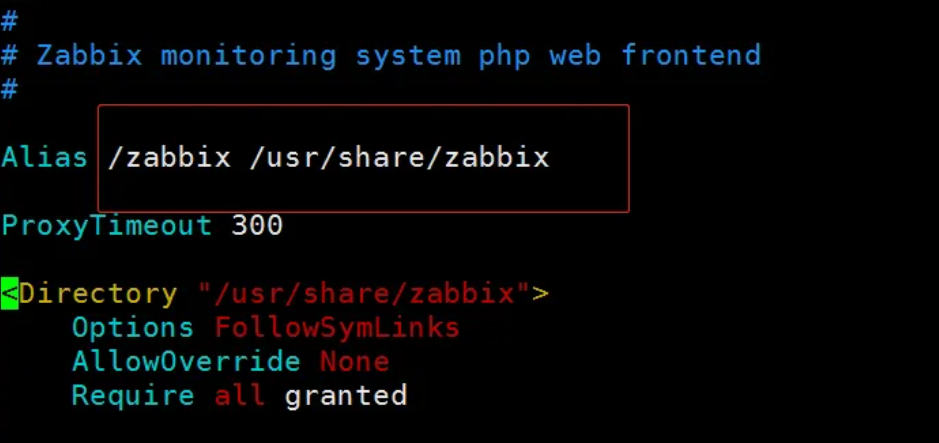
现在我们已经知道web页面的路径为:/usr/share/zabbix/
4、 创建 logo 文件夹
(根据个人喜好,也可以不用创建。创建以后要在php文件里指定到刚创建的目录里来,不明白就按我步骤走。)
展开代码mkdir /usr/share/zabbix/logo
5、上传图标文件
通过ssh或者WinSCP 工具,将你准备好的三张图片png图片传到这个目录,

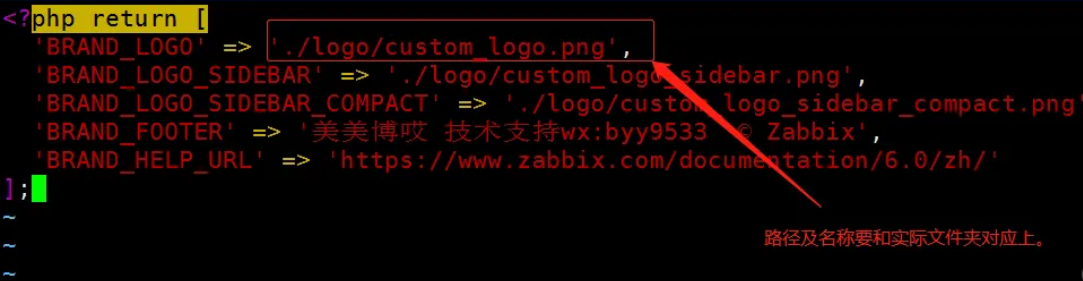
6、创建 brand.conf.php文件
展开代码vim/usr/share/zabbix/local/conf/brand.conf.php
展开代码<?php return [
 'BRAND_LOGO' => './logo/custom_logo.png',
 'BRAND_LOGO_SIDEBAR' => './logo/custom_logo_sidebar.png',
 'BRAND_LOGO_SIDEBAR_COMPACT' =>'./logo/custom_logo_sidebar_compact.png',
 'BRAND_FOOTER' => '美美博哎 技术支持wx:byy9533 @Zabbix',
 'BRAND_HELP_URL' => 'https://www.zabbix.com/documentation/6.0/zh/'
];
编辑完了要给赋权限
展开代码chmod -R 777 /usr/share/zabbix/local/conf
7、更换网页标题图标
找到 favicon 的具体位置 ,替换浏览器图标文件(这步可以不做不影响,这个替换后会在浏览器的标题上显示)
展开代码find / -name favicon.ico
备份原来的图标文件:
展开代码mv /usr/share/zabbix/favicon.ico/usr/share/zabbix/favicon.ico.bak
将你准备好的 favicon.ico 图标文件上传到 /usr/share/zabbix/
8、修改zabbix系统名字
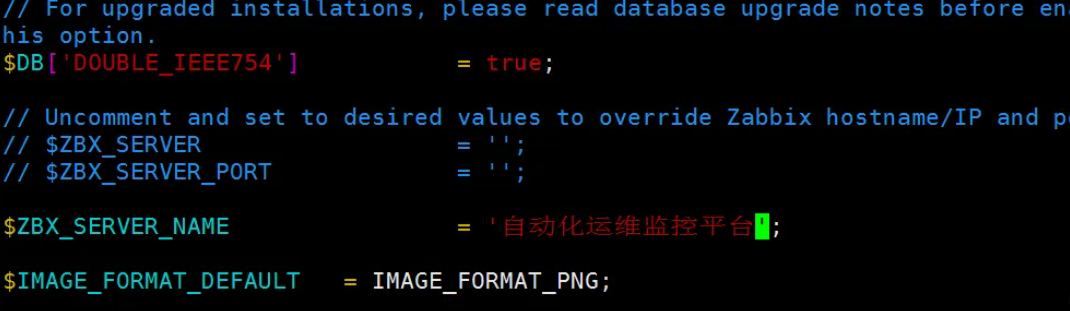
修改登录页面右上角显示的文字 和登录以后左上角的文字内容
展开代码vim /etc/zabbix/web/zabbix.conf.php
如图:$ZBX_SERVER_NAME = "自动化运维监控平台"
完成,现在刷新网页看效果
-----------------------------------
ZABBIX更改主机名称 zabbix更换logo
本文作者:zzz
本文链接:
版权声明:本博客所有文章除特别声明外,均采用 BY-NC-SA 许可协议。转载请注明出处!