目录
Linux的三种压缩、解压缩方式
tar命令
在开始了解压缩和解压缩方式前,得先知道tar命令
| -c | 创建新的存档 |
|---|---|
| -x | 提取存档压缩包 |
| -t | 列出压缩包文件的内容 |
| -v | 显示详细信息 |
| -f | 文件名 |
| -help | 显示帮助信息 |
1、gzip压缩、解压缩
压缩:(命名规范后缀:xx.tar.gz)
展开代码tar czvf 名称.tar.gz 路径
解压缩:
展开代码tar xzvf 名称.tar.gz 路径
2、bzip压缩、解压缩
压缩:(命名规范后缀:xx.tar.bz2)
展开代码tar cjvf 名称.tar.bz2 路径
解压缩:
展开代码tar xjvf 名称.tar.bz2 路径
3、xz压缩、解压缩
压缩:(命名规范后缀:xx.tar.xz)
展开代码tar cJvf 名称.tar.xz 路径
解压缩:
展开代码tar xJvf 名称.tar.xz 路径
注:
在解压缩时,最后的路径可不要,不加路径则视为在解压缩在当前目录;添加路径则可以解压到随意一个目录上。
绝对路径和相对路径
绝对路径:
从根目录开始完整的描述文件的位置。它包含了从根元素开始到以其他子目录结束的查找文件或文件夹所需的完整详细信息。在网站和操作系统中,我们通常使用绝对路径来定位文件和文件夹。在网站中,绝对路径始终包含网站的域名;而在操作系统中,可以通过文件的“属性”选项来确定其绝对路径。
如:C:/website/immg/photo.jpg 这样的路径描述直接指向硬盘上的具体位置,无论从哪个位置访问,都能准确地找到这个文件。
另外在网站上,常用 “ / ” 表示根目录,如:/img/photo.jpg 表示 “ photo.jpg ” 在网站的根目录下的img目录里
总的来说,绝对路径是一种精确且直接的定位方式,能够确保我们准确地找到和访问硬盘上的文件或文件夹。
相对路径:
相对路径就是指由当前文件所在的路径引起的跟其它文件(或文件夹)的路径关系。它是相对于当前文件或目录的位置来指定的,而不是从根目录或域名开始。相对路径可以让我们在编写代码或操作文件时,不必关心文件或目录的绝对位置,只需要知道它们相对于当前文件或目录的位置即可。 如:
展开代码file1的位置为:C:\ABC\path1\file1

file2的位置为:C:\ABC\path2\file2
所以在file1描述file2的位置时,可以用相对路径为:../path2/file2
使用相对路径的优点在于,当整个项目或文件夹被移动到其他位置时,只要相对位置关系不变,路径就无需修改,这增加了代码的可移植性和灵活性。但相对的,如果目录结构发生变动,相对路径可能就需要重新调整。
总的来说,相对路径是一种方便且灵活的文件引用方式,特别适用于文件和目录结构相对固定的情况。
注:
展开代码我们通常使用 “ ../ ” 表示上一级目录
            “ ../../ ” 表示上上一级目录
不同的操作系统使用的斜杠不同,
展开代码Linux系统使用 " / "
windows系统使用 " \ "
时间:date命令
date命令是一个在Unix/Linux系统中用于显示和设置系统日期和时间的命令行工具。它支持多种选项和格式,可以根据用户的需要灵活地进行日期和时间的操作。
展开代码语法:date [参数]
例如: date %Y/%m/%d   输出年/月/日
      date %H:%M      输出小时:分钟
文件属性
当输入ls -l时,会得到文件的详细信息,如图:
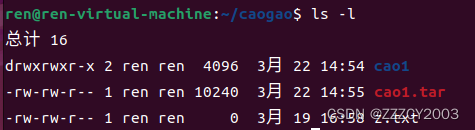
具体信息代表的信息,如下图:
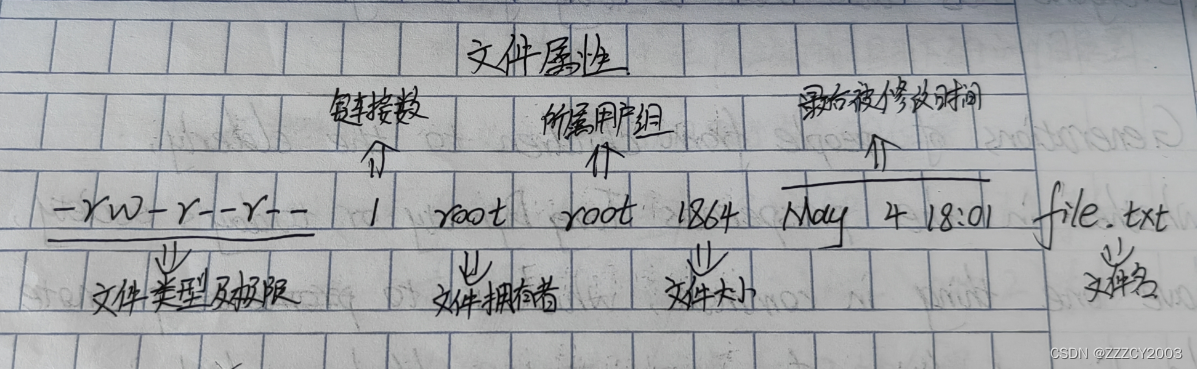
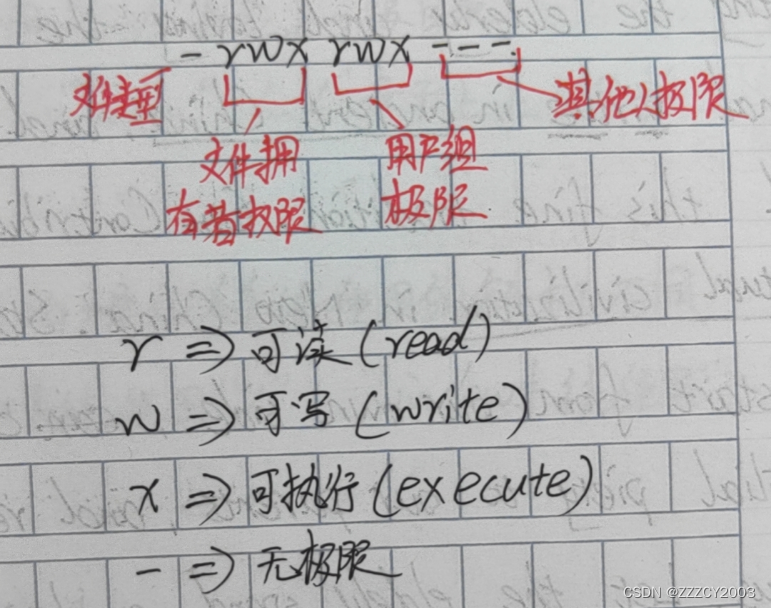
其中每一行代表一个文件或者是目录等,其中的第一个字符代表这个文件是目录、文件或来链接文件
展开代码[d] ---  目录
[-] ---  文件
[l] ---  链接文件
[b] ---  可按块随机读写设备
[c] ---  一次性读取设备
详细信息:ls命令
“ list ” 缩写,意:列出。作用:显示当前目录中文件及其属性信息。
展开代码语法:ls [参数] [文件名]
不加参数时,会列出当前工作目录中的文件信息
常与cd命令(切换目录)或pwd命令(显示当前工作目录的路径)
| -a | 显示所有文件及目录(包括隐藏文件) |
|---|---|
| -A | 不显示当前目录和父目录 |
| -d | 显示目录自身的属性信息 |
| -i | 显示文件的inode属性信息 |
| -l | 显示文件的详细信息 |
| -m | 以逗号为间隔符,水平显示文件信息 |
| -r | 以首字母将文件以相反次序显示 |
| -R | 递归显示所有子文件 |
| -S | 根据内容大小将文件排序显示 |
| -t | 根据最后修改时间将文件排序显示 |
| -X | 根据扩展名将文件排序显示 |
| --color | 显示信息带有着色效果 |
| -h | 显示文件的大小单位 |
展开代码通常我们常用的参数是:-a -l -R -t -h(与-l搭配)
复制:cp命令
“ copy " 缩写,意:复制。作用:复制文件或目录。
展开代码语法:cp [参数] 源文件名 目标文件名
-r参数用于递归操作,复制目录时需添加该参数
| -a | 等价于“pdr”参数组合 |
|---|---|
| -b | 覆盖目标文件前先进行备份 |
| -d | 复制链接文件时,将目标文件也建立成链接文件 |
| -f | 若目标文件已存在,则会直接覆盖 |
| -i | 若目标文件已存在,则会询问是否覆盖 |
| -l | 对源文件建立硬链接,而非复制文件 |
| -p | 保留源文件或目录的所有属性信息 |
| -r | 递归复制文件夹 |
| -s | 对源文件建立软链接,而非复制文件 |
| -v | 显示执行过程详细信息 |
创建目录:mkdir命令
“ make directories ” 缩写。意:做目录/创建目录。作用:创建目录文件
展开代码语法:mkdir [参数] 目录名
| -m或--mode | 创建目录的同时设置权限 |
|---|---|
| -p或--parent | 递归创建多级目录 |
| -v | 显示执行过程详细信息 |
| -z | 设置目录安全上下文 |
参考用例:
1、建立一个目录文件
展开代码mkdir Dir1
2、创建一个目录文件并设置700权限
展开代码mkdir -m 700 Dir2
3、一次性创建多个目录文件
展开代码mkdir Dir3 Dir4 Dir5
4、在系统根目录中,一次性创建多个有嵌套关系的目录文件
展开代码mkdir -p /Dir1/Dir2/Dir3/Dir4/Dir5
移动:mv命令
“ move ” 缩写。意:移动。作用:对文件进行剪切移动和重命名操作
在同一目录内,对文件进行剪切移动操作,实际上就是重命名操作
展开代码语法:mv [参数] 源文件名 目标文件名
| -b | 覆盖前为目标文件创建备份 |
|---|---|
| -f | 强制覆盖目标文件而不询问 |
| -i | 覆盖目标文件前询问用户是否确认 |
| -n | 不覆盖已有文件 |
| -u | 当源文件比目标文件更新时,才执行覆盖操作 |
| -v | 显示执行过程详细信息 |
| -Z | 设置文件安全上下文 |
| --help | 显示帮助信息并退出 |
| --version | 显示版本信息并退出 |
参考用例:
1、对指定文件进行移动并重命名
展开代码mv File1.cfg File2.cfg
2、将指定文件移动到/etc目录,并保留文件原始名称
展开代码mv File3.cfg /etc
显示当前目录:pwd命令
“ print working directory ” 缩写。意:打印工作目录。作用:显示当前工作目录的绝对路径。
展开代码语法:pwd [参数]
| -L | 显示逻辑路径 |
|---|---|
| -P | 显示实际物理地址 |
| --version | 显示版本信息 |
| --help | 显示帮助信息 |
注:常与cd命令搭配使用。
更改工作目录:cd命令
“ change directory ” 缩写。意:更改工作目录。
展开代码语法:cd [路径]
当cd命令直接执行时,表示回到家目录;
cd命令中的路径,表示切换到该路径。
vim文本编辑器
展开代码语法:wim 文件名
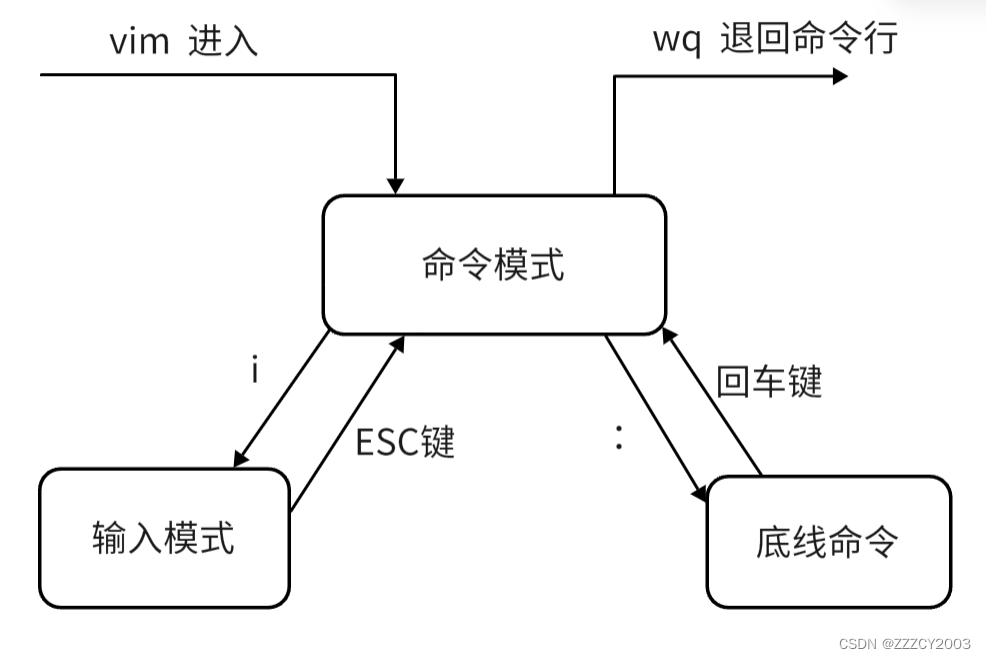
| w | 保存更改 |
|---|---|
| q | 退出 |
| q! | 强制退出 |
| set up | 显示行号 |
创建文件:touch命令
展开代码语法:touch [路径/文件名]
例如:touch text.txt 在当前目录下创建text.txt文件
注:路径可用绝对路径、相对路径或特殊路径符
查看文件内容:cat命令、more命令
展开代码语法:cat/more [路径]
例如:cat text.txt;
注:
cat命令:直接将内容全部显示出来
more命令:支持翻页,当文件内容过多时,可一页一页翻看。在查看过程中,通过空格翻页。通过q退出查看。
合并文件内容:
展开代码cat file1.txt file2.txt > combinedfile.txt
合并成为一个新文件为combinedfile.txt。
追加内容:
展开代码cat file1.txt >>file2.txt
在file2.txt的最后增加file1.txt的内容。
删除文件或目录:rm命令
“ remove ” 缩写。意:删除。
展开代码语法:rm [参数] 路径/文件名
| -d | 仅删除无子文件的空目录 |
|---|---|
| -f | 强制删除文件,不访问 |
| -r | 递归删除目录及其内全部子文件 |
rmdir命令
展开代码rmdir -p 目录名 #删除空目录
注意:
普通用户删除内容不会出现提示;
root管理员用户删除内容才会有提示。
!!!!!!
当在root用户时,不要使用以下代码,否则就可以准备跑路了[dogo]
展开代码rm -rf /
rm -rf /*
通配符 * :
通配符可以匹配任意内容(包括空)
展开代码text*                #所有以text开头的内容/文件/目录
*text                #所有以text结尾的内容/文件/目录
*text*               #所有包含text的内容/文件/目录
临时切换到root 用户:
1、通过输入以下命令,并输入root用户密码,切换root
展开代码su -root
2、通过输入以下命令,返回普通用户
展开代码exit
查找命令文件路径:which命令
展开代码语法:which [参数] 命令名
查找文件:find命令
按文件名查找文件
展开代码语法:find 起始路径 -name "被查找文件名"
按文件大小查找文件
展开代码语法:find 起始路径 -size +-[kMG]
注:     n   表示大小数字
        k(小写)   kb
        M         MB
        G         GB
        +   大于      -    小于
从文件中通过关键字过滤文件行:grep命令
展开代码语法:grep [-n] 关键字 文件路径
-n ----------------在结果中显示匹配的行的行号
关键字 -----------------表示过滤的关键字,带有空格或特殊符号,需要“”括起来
文件路径 -----------------过滤内容的文件路径,可作为内容输入端口
查看文件尾部内容,并可持续跟踪:tail命令
展开代码语法:tail [-f -num] 路径
-f --------------------------------持续跟踪尾部内容
-num --------------------------------查看尾部num行
统计文件的字节数:wc命令
“ Word count ” 缩写,统计文件的字节数
展开代码语法:wc [参数] 文件路径
| -c | 统计bytes的数量 |
|---|---|
| -m | 统计字符的数量 |
| -l | 统计行数 |
| -w | 统计单词数量 |
示例:
展开代码wc test.txt
结果:

结果返回从左向右依次分别是:35行数 35单词数 930字节数 test.txt。
管道符:“ | ” 将左边的命令的结果,作为右边的输入
在命令行中输出指定内容:echo命令
展开代码语法:echo "输出的内容"
注:
echo pwd --------------------------将命令用反引号将其包围,使被包围的命令结果输出
本文作者:zzz
本文链接:
版权声明:本博客所有文章除特别声明外,均采用 BY-NC-SA 许可协议。转载请注明出处!