目录
OSPF单区域
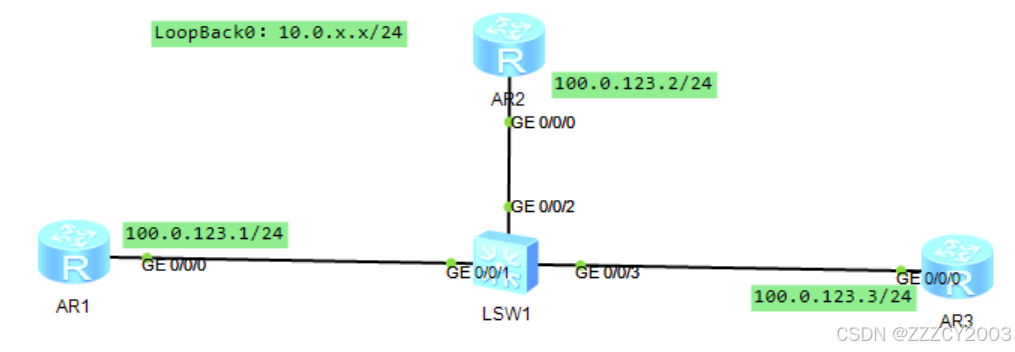
实验任务
- 设备IP地址配置。
- 在R1、R2、R3上配置OSPF,手动指定Router ID,并在互联接口、Loopback0接口上 激活OSPF。
- 配置完成后,在R1、R2、R3上检查OSPF邻居关系状态、OSPF路由表,并检查R1、 R2、R3环回口之间的连通性。
- 手动关闭R1、R2、R3的互联接口,开启debug以观察OSPF邻居关系的建立过程,再同时开启互联接口,观察设备的debug输出。
- 手动修改R2 Loopback0接口的网络类型,观察OSPF路由的掩码长度变化。
- 手动修改OSPF接口的Cost值。
- 分别将互联接口、Loopback0接口配置为OSPF Silent-Interface,观察现象的区别。
实验步骤
1、配置IP地址
展开代码# AR1配置
[AR1]interface GigabitEthernet 0/0/0
[AR1-GigabitEthernet0/0/0]ip address 100.0.123.1 24
[AR1-GigabitEthernet0/0/0]q
[AR1]interface LoopBack 0
[AR1-LoopBack0]ip address 10.0.1.1 24
[AR1-LoopBack0]q
[AR1]

# AR2配置
[AR2]interface GigabitEthernet 0/0/0
[AR2-GigabitEthernet0/0/0]ip address 100.0.123.2 24
[AR2-GigabitEthernet0/0/0]q
[AR2]interface LoopBack 0
[AR2-LoopBack0]ip address 10.0.2.2 24
[AR2-LoopBack0]q
[AR2]

# AR3配置
[AR3]interface GigabitEthernet 0/0/0
[AR3-GigabitEthernet0/0/0]ip address 100.0.123.3 24
[AR3-GigabitEthernet0/0/0]q
[AR3]interface LoopBack 0
[AR3-LoopBack0]ip address 10.0.3.3 24
[AR3-LoopBack0]q
[AR3]
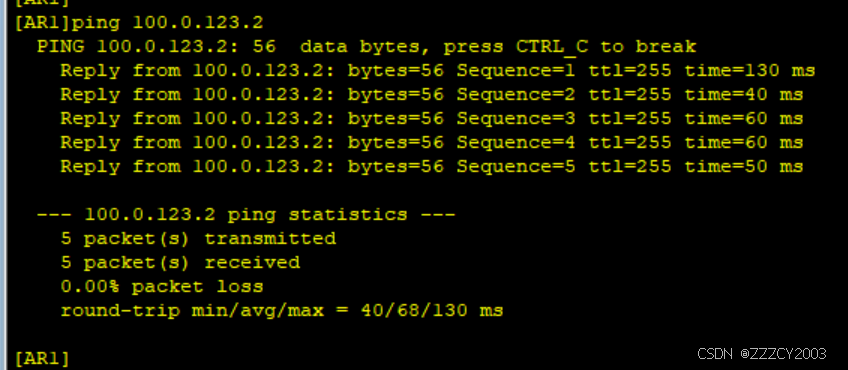
在AR1上pingAR2,尝试验证连通性
2、配置单区域OSPF
展开代码# AR1配置
[AR1]ospf 1 router-id 10.0.1.1
[AR1-ospf-1]area 0
[AR1-ospf-1-area-0.0.0.0]network 100.0.123.1 0.0.0.0
[AR1-ospf-1-area-0.0.0.0]network 10.0.1.1 0.0.0.0
# 为了安全性,进行MD5验证方式
[AR1-ospf-1-area-0.0.0.0]authentication-mode md5 1 cipher 123456
[AR1-ospf-1-area-0.0.0.0]q
[AR1-ospf-1]q


# AR2配置和AR3配置跟AR1的是大致相同的,这里就不再废话了
3、检查OSPF的配置结果
AR2和AR3也是同样的操作,这里就只展示AR1
展开代码[AR1]display ospf peer

	 OSPF Process 1 with Router ID 10.0.1.1
		 Neighbors

 Area 0.0.0.0 interface 100.0.123.1(GigabitEthernet0/0/0)'s neighbors
 Router ID: 10.0.2.2         Address: 100.0.123.2
   State: Full  Mode:Nbr is  Master  Priority: 1
   DR: 100.0.123.1  BDR: 100.0.123.2  MTU: 0
   Dead timer due in 40  sec
   Retrans timer interval: 5
   Neighbor is up for 00:01:07
   Authentication Sequence: [ 779]

 Router ID: 10.0.3.3         Address: 100.0.123.3
   State: Full  Mode:Nbr is  Master  Priority: 1
   DR: 100.0.123.1  BDR: 100.0.123.2  MTU: 0
   Dead timer due in 38  sec
   Retrans timer interval: 5
   Neighbor is up for 00:00:03
   Authentication Sequence: [ 782]


# 从这里就可以看出AR1和AR2、AR3已经建立了OSPF的邻居关系


[AR1]display ospf routing

	 OSPF Process 1 with Router ID 10.0.1.1
		  Routing Tables

 Routing for Network
 Destination        Cost  Type       NextHop         AdvRouter       Area
 10.0.1.1/32        0     Stub       10.0.1.1        10.0.1.1        0.0.0.0
 100.0.123.0/24     1     Transit    100.0.123.1     10.0.1.1        0.0.0.0
 10.0.2.2/32        1     Stub       100.0.123.2     10.0.2.2        0.0.0.0
 10.0.3.3/32        1     Stub       100.0.123.3     10.0.3.3        0.0.0.0

 Total Nets: 4
 Intra Area: 4  Inter Area: 0  ASE: 0  NSSA: 0

# 这里也可以看到AR1已经学到了AR2、AR3的LoopBack接口路由
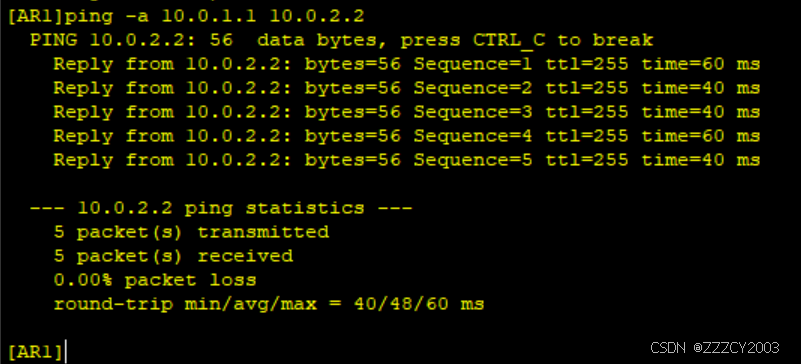
也可以检查环回接口之间的连通性(以AR1的LoopBack接口地址为例,pingAR2的环回接口)
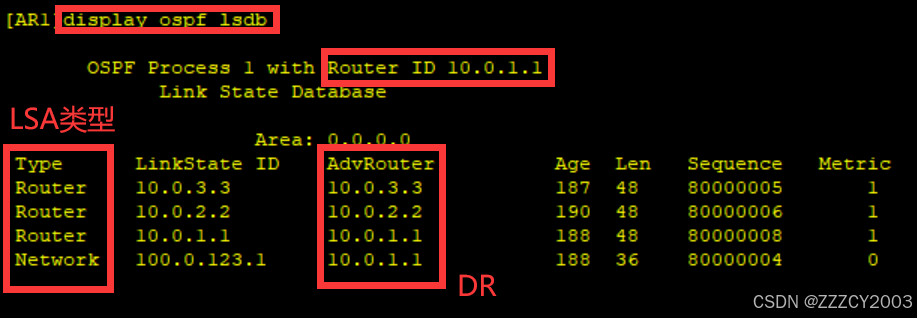
在AR1上查看OSPF的LSDB
展开代码[AR1]display ospf lsdb
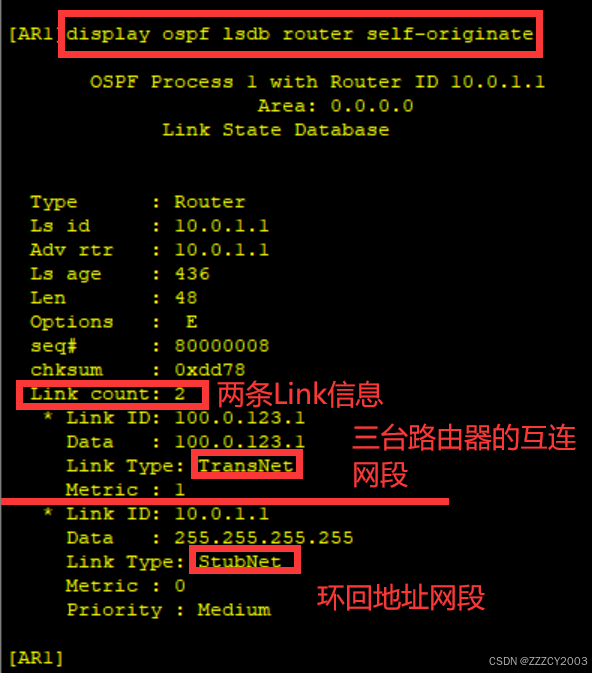
查看AR1产生的路由器LSA(类型1)
展开代码[AR2]display ospf lsdb router self-originate
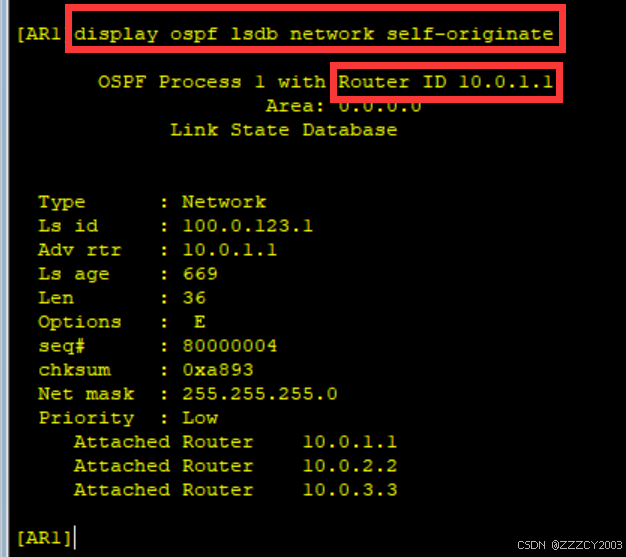
查看AR1产生的网络LSA(类型2)
展开代码[AR2]display ospf lsdb network self-originate
4、观察OSPF邻居关系的建立过程
如果你之前没有重启设备,一直连续做到这里的话,你就会发现DR是10.0.1.1,跟DR选举原则进行预测的结果并不一样。OSPF的DR的选举跟IS-IS的选举方式不同,是非抢占式的,就是存在DR和BDR的时候,新进入网络的路由器不会被选举成DR或者是BDR。所以现在10.0.1.1成为DR是因为我们对设备的配置顺序存在前后差异,所以就存在选举出的DR是最先配置启动的设备
所以这里我们要关闭AR1、AR2、AR3的互联接口,并观察OSPF的邻居关系建立的具体过程,之后再重新打开AR1、AR2、AR3的接口,通过debug的输出信息查看DR、BDR的选举过程
关闭AR1、AR2、AR3的互联接口
展开代码# 这里只展示AR1的命令,相同的
[AR1]interface GigabitEthernet 0/0/0
[AR1-GigabitEthernet0/0/0]shutdown
打开AR1、AR2、AR3的debug功能以及开启debug ospf event
展开代码# 同样的,这里也只展示AR1的命令配置
<AR1>terminal debugging
Info: Current terminal debugging is on.
<AR1>terminal monitor
Info: Current terminal monitor is on.
<AR1>debugging ospf 1 event
重新打开AR1、AR2、AR3的互联接口
展开代码# 重复的操作,以AR1为例
[AR1]interface GigabitEthernet 0/0/0
[AR1-GigabitEthernet0/0/0]undo shutdown
查看AR3的debug输出信息
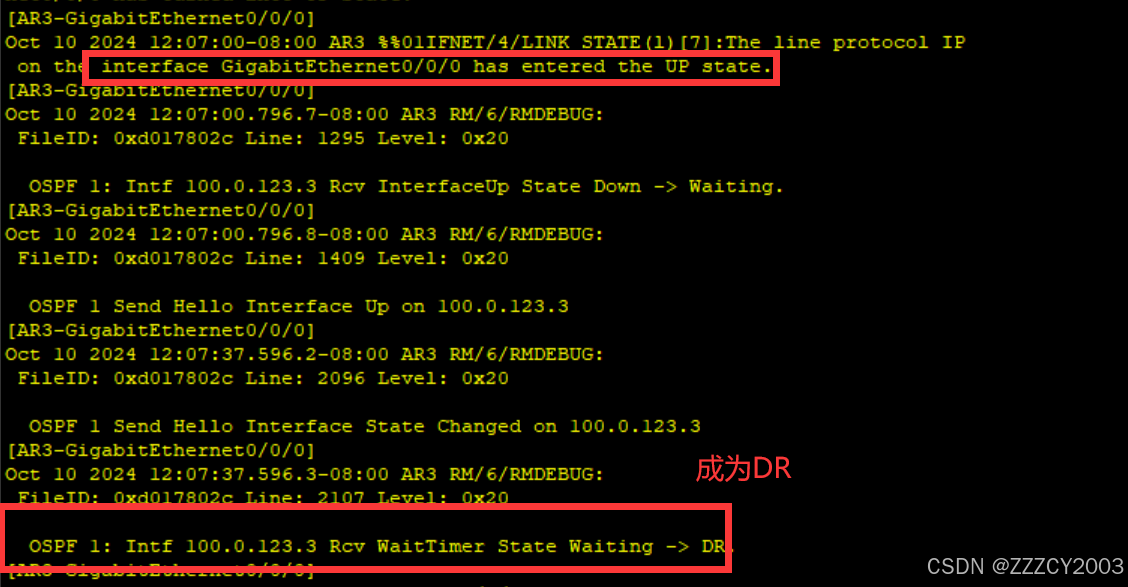
现在AR3成为了DR
5、配置OSPF接口的网络类型
在AR1上查看OSPF路由表上的AR2、AR3的LoopBack0接口路由
展开代码<AR1>display ospf routing 10.0.2.2
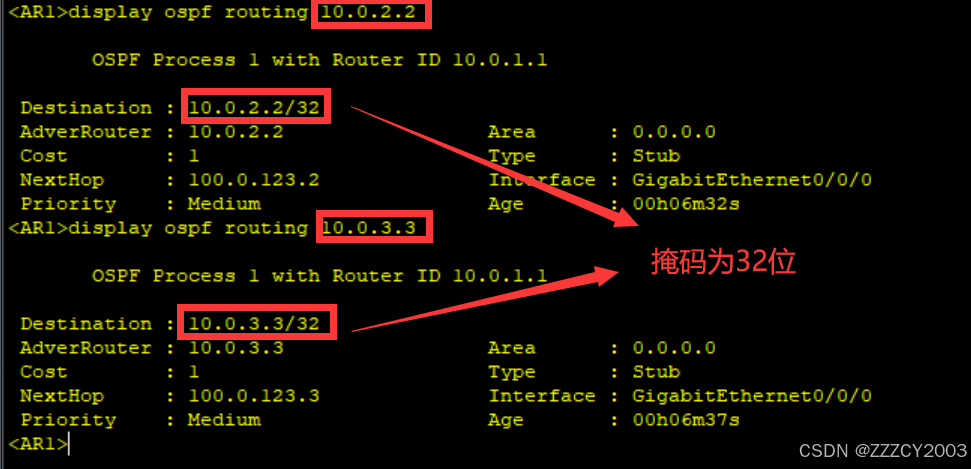
这里LoopBack0接口路由的掩码是32位,而不是实际上我们配置的24位
以R2为例查看OSPF的路由器LSA(类型1)
展开代码<AR2>display ospf lsdb router 10.0.2.2
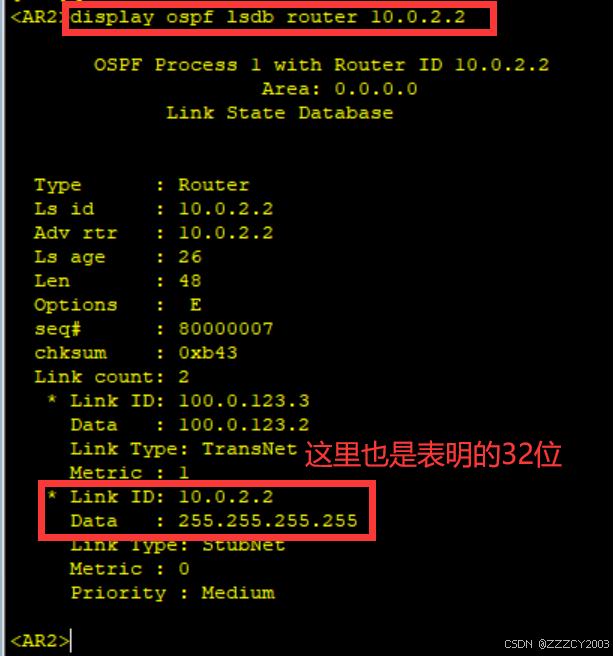
这里表明的掩码也是32位,OSPF将LoopBack接口视为一个末梢网络,且该网络中只有一个节点,所以无论这个接口实际配置的网络掩码是多少位,OSPF在描述这个接口的 时候,都会使用主机(32位掩码)的形式进行通告
修改AR2 LoopBack接口的网络类型
展开代码[AR2]interface LoopBack 0
[AR2-LoopBack0]ospf network-type broadcast
将LoopBack接口的网络类型修改为Broadcast,OSPF在发布这个接口的网络信息时,会使用接口真实掩码发布
在AR1上查看OSPF路由表上AR2的LoopBack接口路由
展开代码<AR1>display ospf routing 10.0.2.2
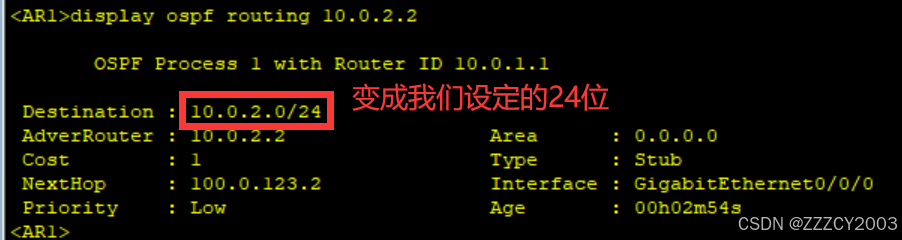
6、修改OSPF接口的Cost值
在AR1上查看OSPF路由表上的AR3 LoopBack接口路由
展开代码<AR1>display ospf routing 10.0.3.3
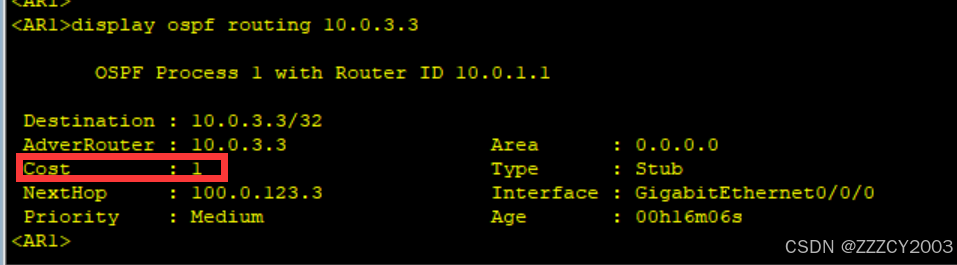
AR3的Cost值为1
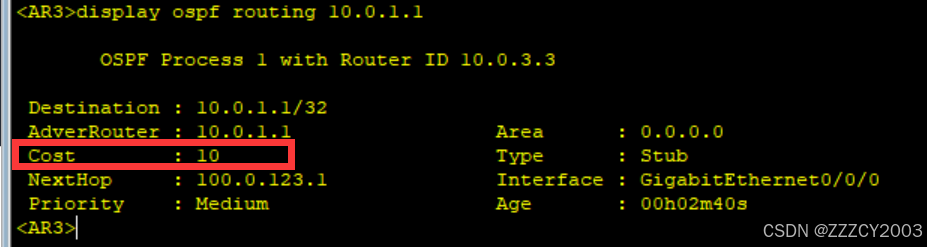
修改AR1的接口OSPF Cost值为20,修改AR3的接口OSPF Cost值为10
展开代码# 以AR1为例
[AR1]interface GigabitEthernet 0/0/0
[AR1-GigabitEthernet0/0/0]ospf cost 20
在AR1上再次查看OSPF路由表上的AR2 LoopBack接口路由
展开代码<AR1>display ospf routing 10.0.2.2
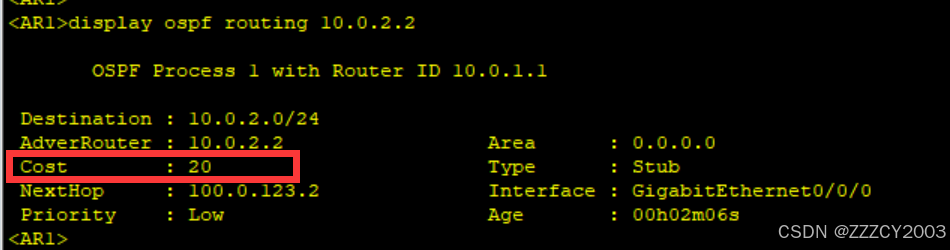
在AR3上查看OSPF路由表上的AR1 LoopBack接口路由
展开代码<AR3>display ospf routing 10.0.1.1
7、配置OPSF的Silent-interface
将AR1的接口配置为Silent-interface
展开代码[AR1]ospf 1
[AR1-ospf-1]silent-interface GigabitEthernet 0/0/0
查看AR1的OSPF邻居表
展开代码<AR1>display ospf peer

配置互联接口为Silent-literface后,将不会在从该接口发送、接受hello报文,所以已建立的邻居会消失
查看AR1的OSPF接口信息
展开代码<AR1>display ospf interface GigabitEthernet 0/0/0
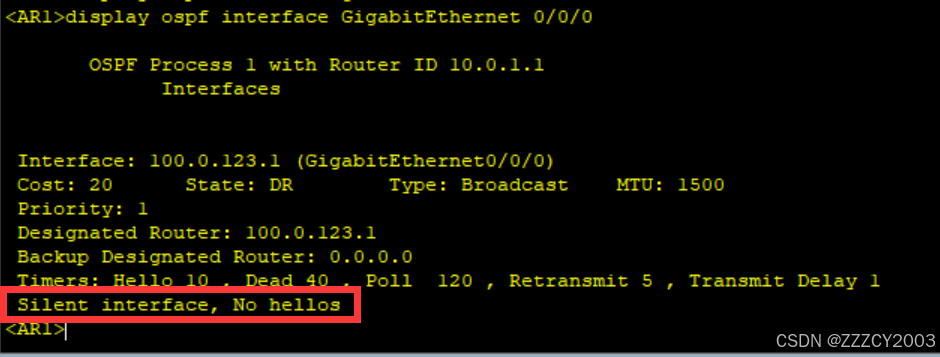
虽然我英语不好,但这个意思,大家应该都懂吧
实验包
 https://www.alipan.com/s/6tN27kPPKmL
本文作者:zzz
本文链接:
版权声明:本博客所有文章除特别声明外,均采用 BY-NC-SA 许可协议。转载请注明出处!