VMwave虚拟机安装Ubuntu22.04.4图文教程
请注意,本文编写于 55 天前,最后修改于 5 天前,其中某些信息可能已经过时。
目录
Ubuntu下载
Ubuntu系统下载官方链接:*Ubuntu系统下载*
打开链接,直接往下拉
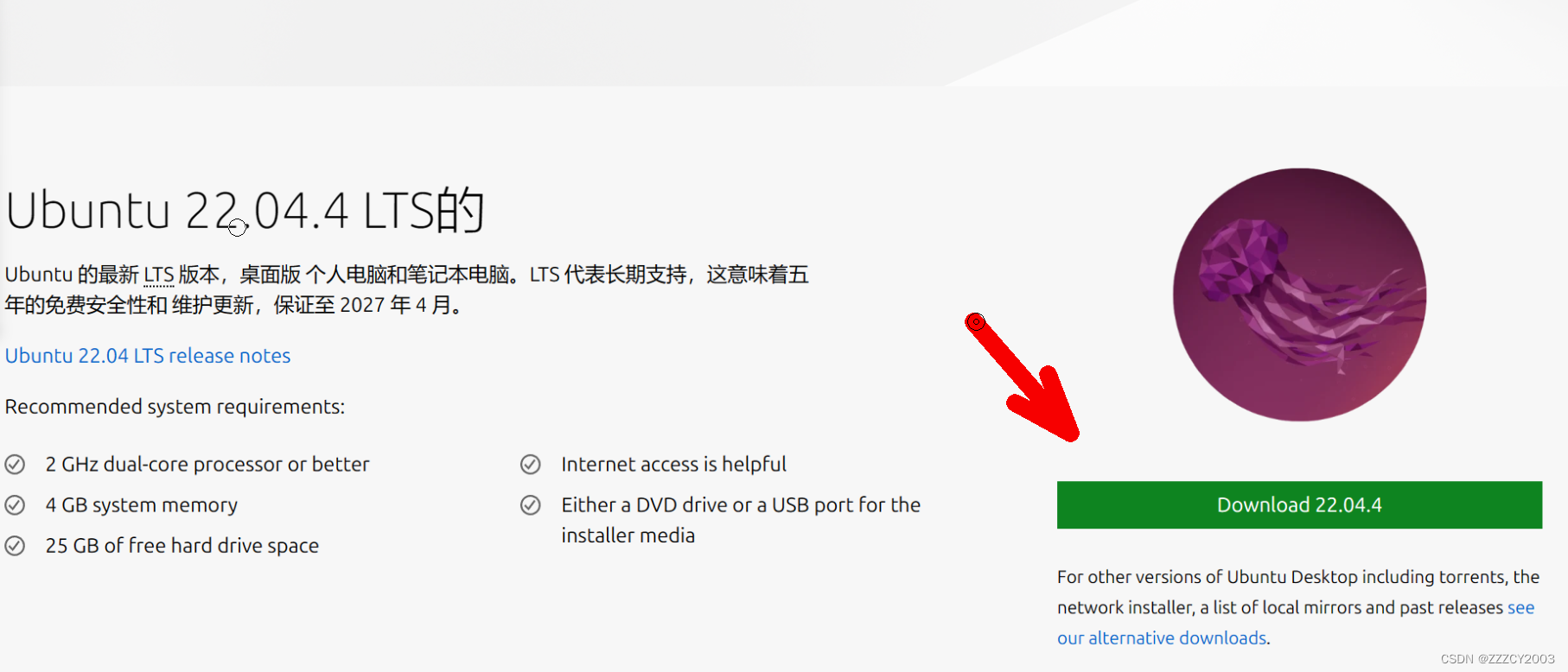
 等待下载完,就可以了。
用VMwave安装Ubuntu系统
创建虚拟机
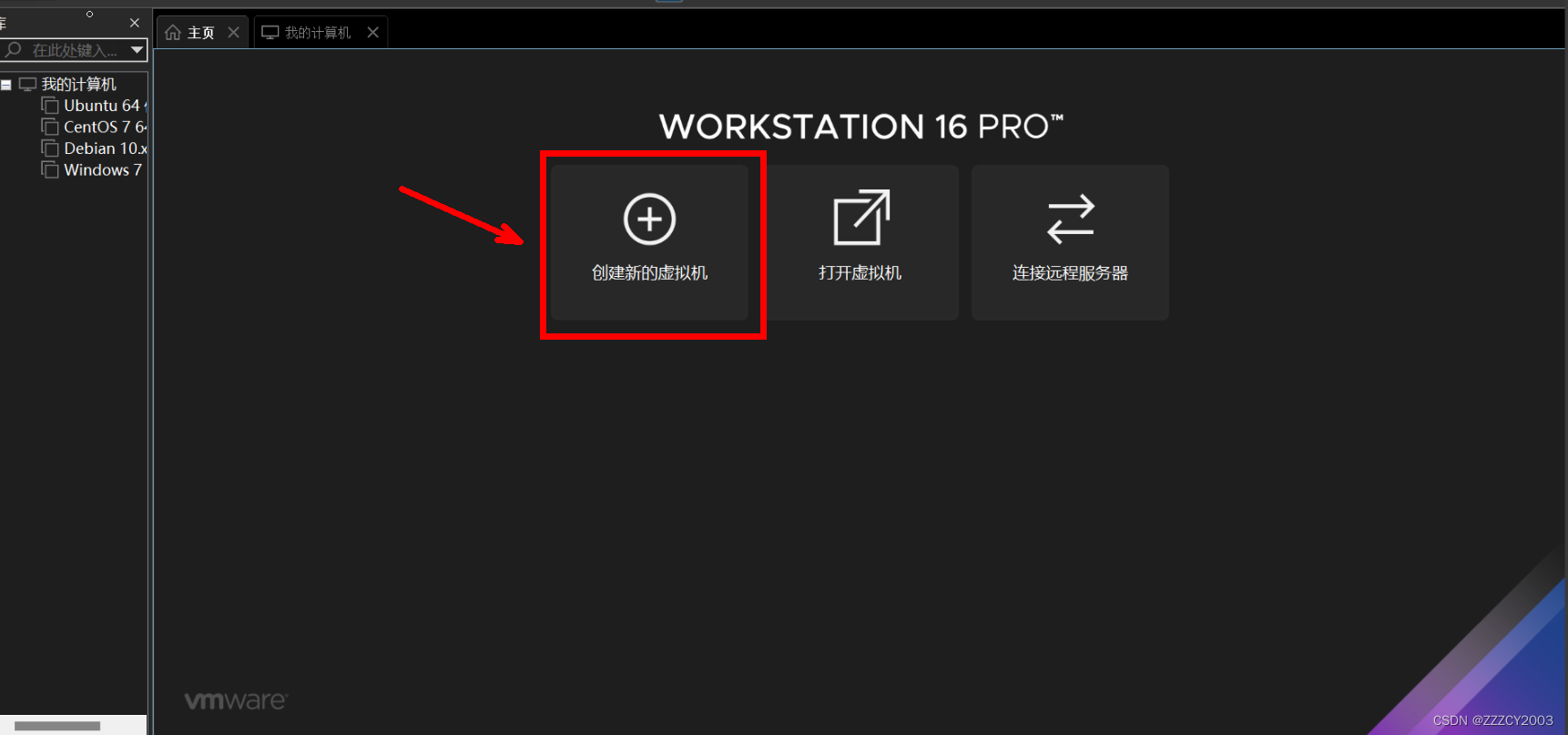
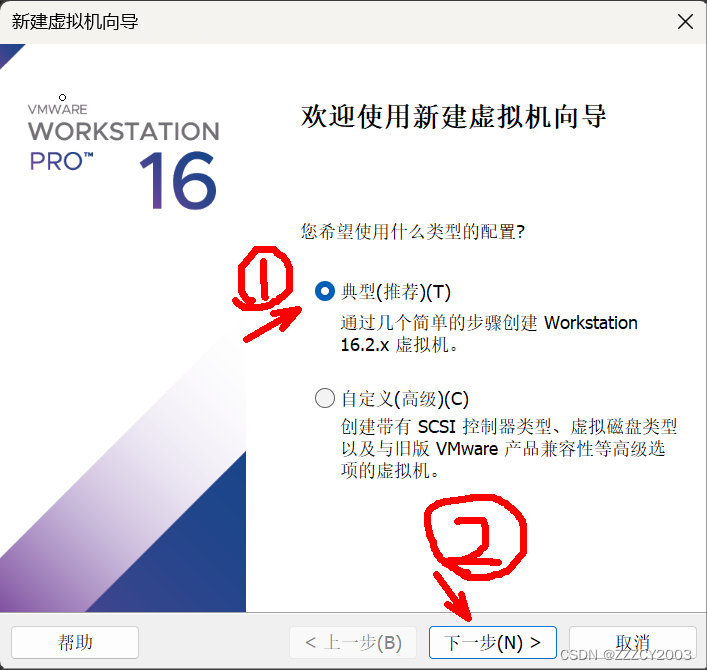
选择典型类型配置,对于新手而言,典型与自定义没什么区别,所以我们这里选择典型。
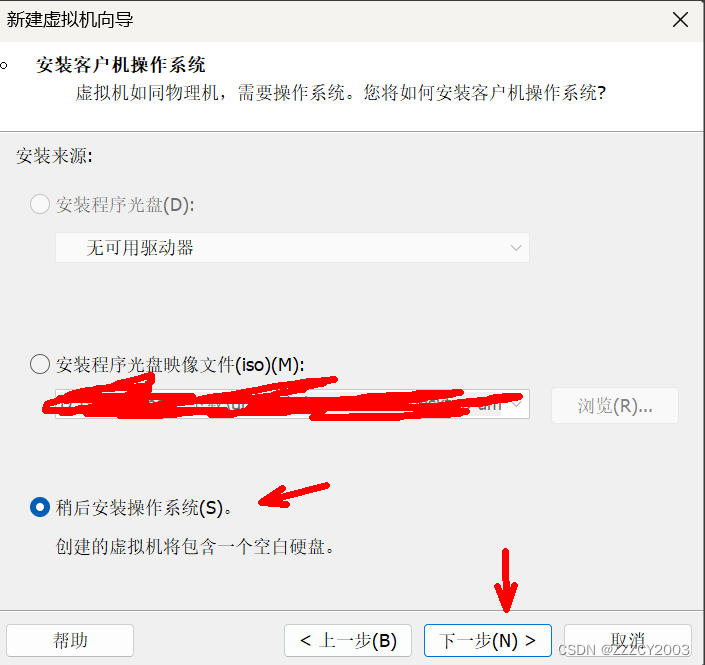
这里我们先选择稍后安装操作系统,在选择下一步
然后特别要注意的是下面这两步,我们要选择好对应的版本,选择操作系统和版本如下图,然后下一步
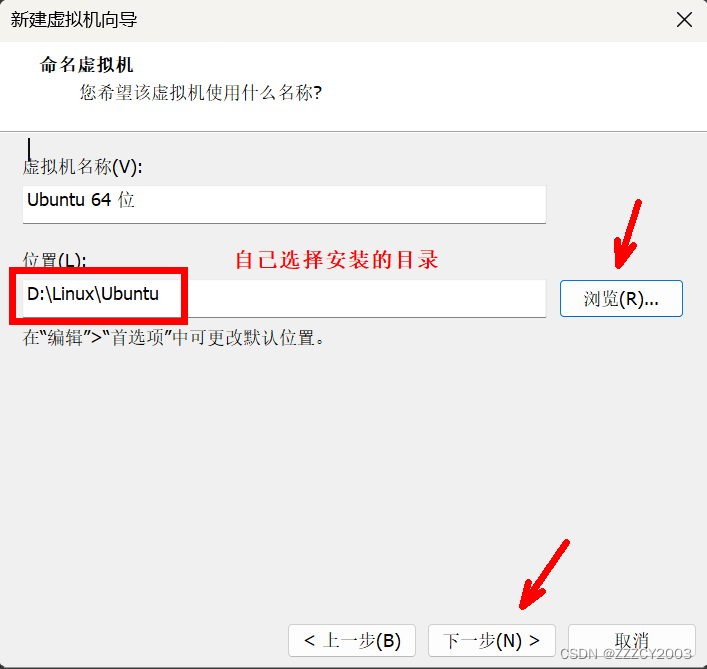
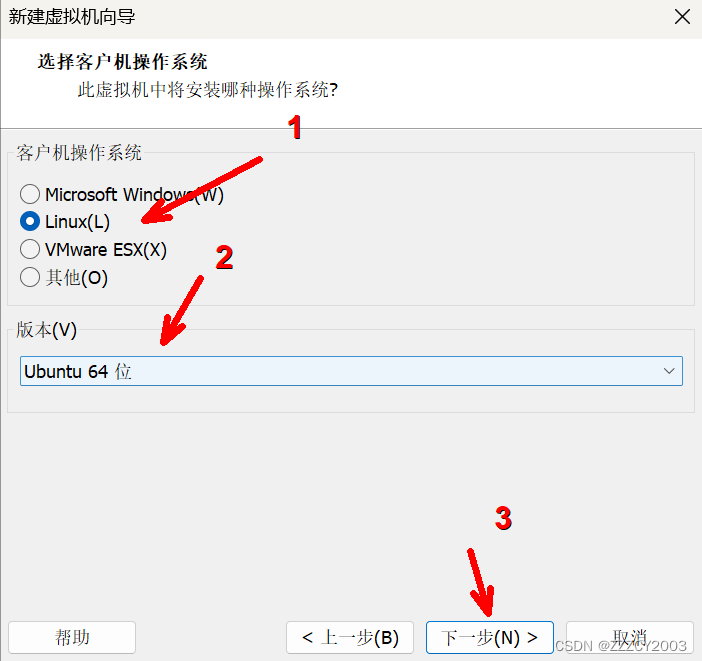 下一步,自己选择安装的目录
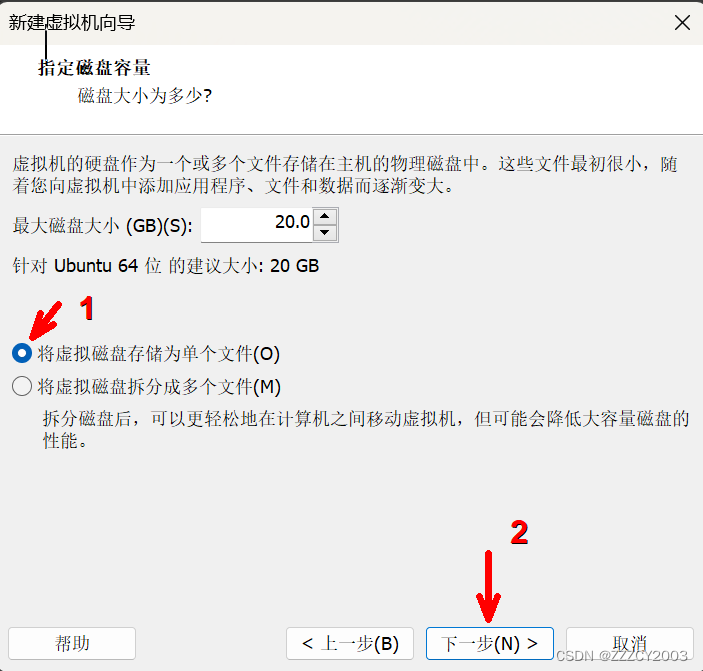
选择自定义硬件
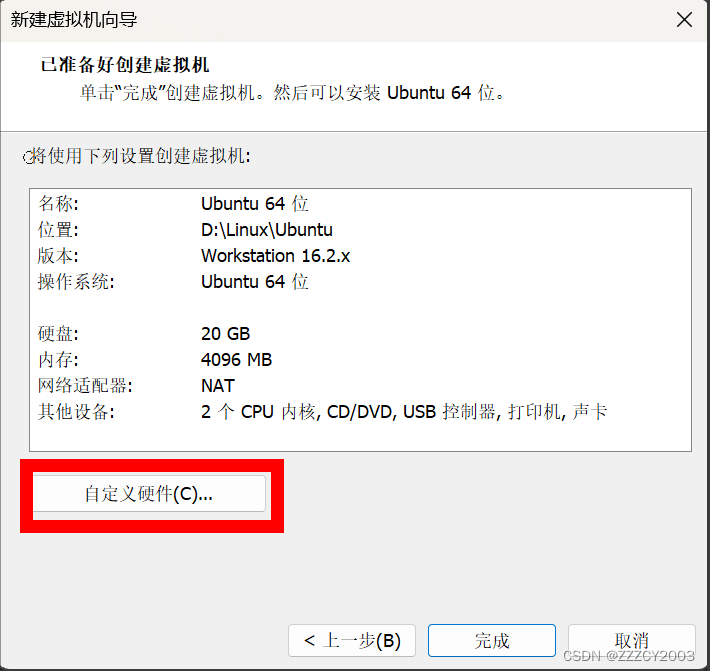
选择使用ISO映像文件,浏览选中刚开始下载的Ubuntu系统,然后点右下角的关闭,再点完成
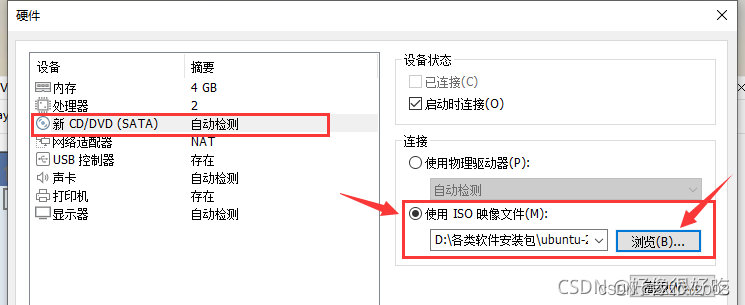
这样就创建好了虚拟机
开启Ubuntu虚拟机
等待一会儿
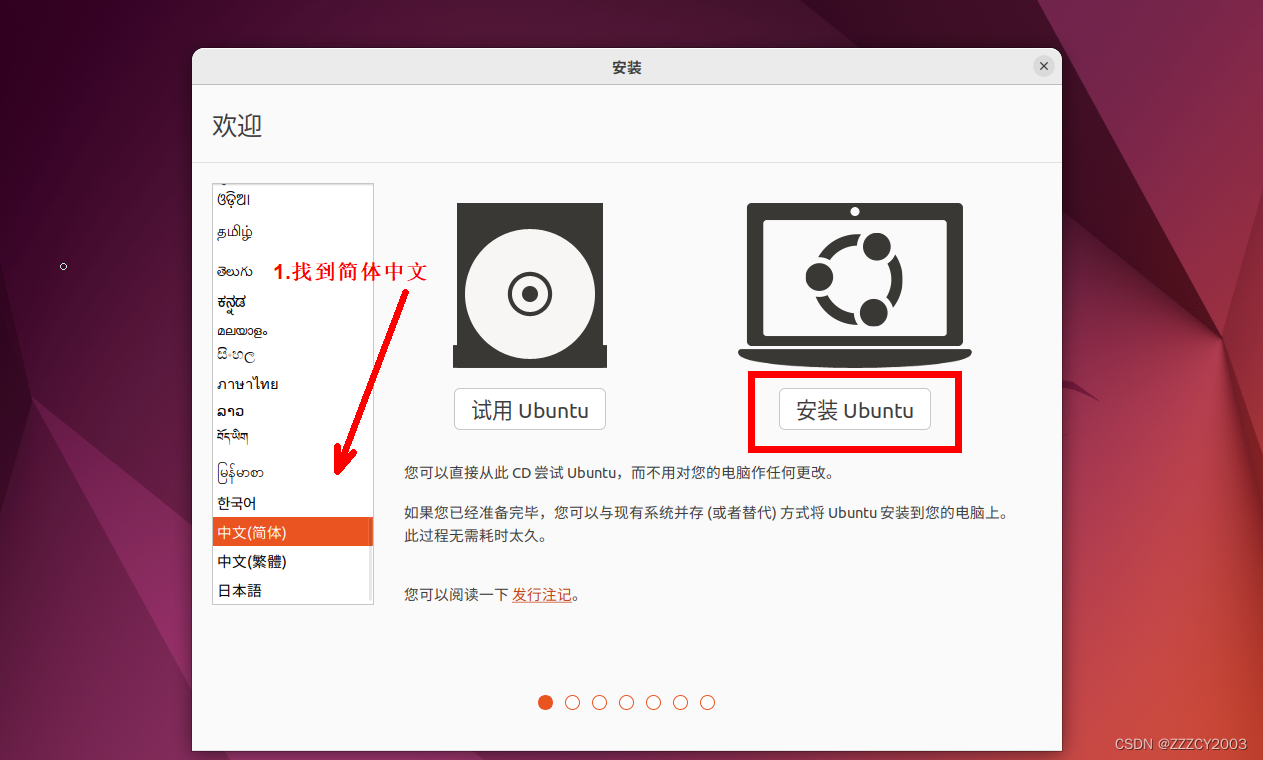
 在左边找到简体中文,然后点击安装
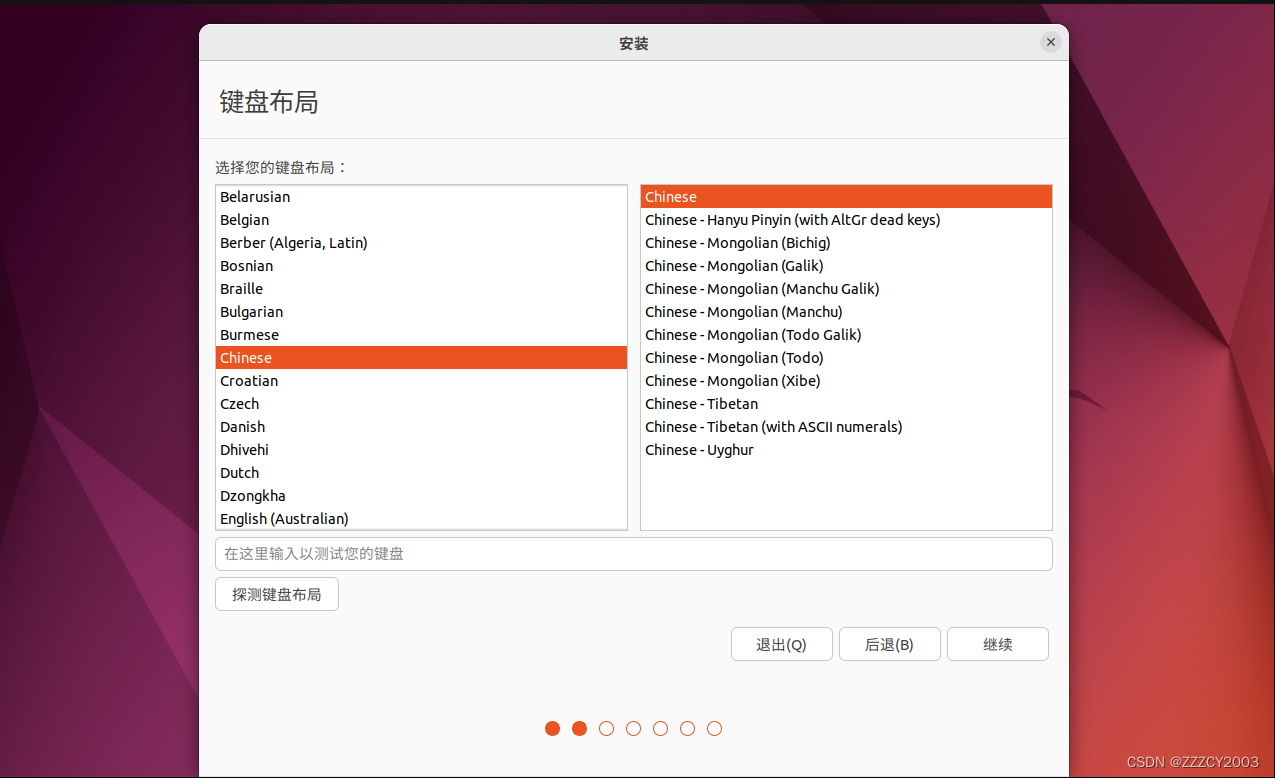
检查两边是否都为中文
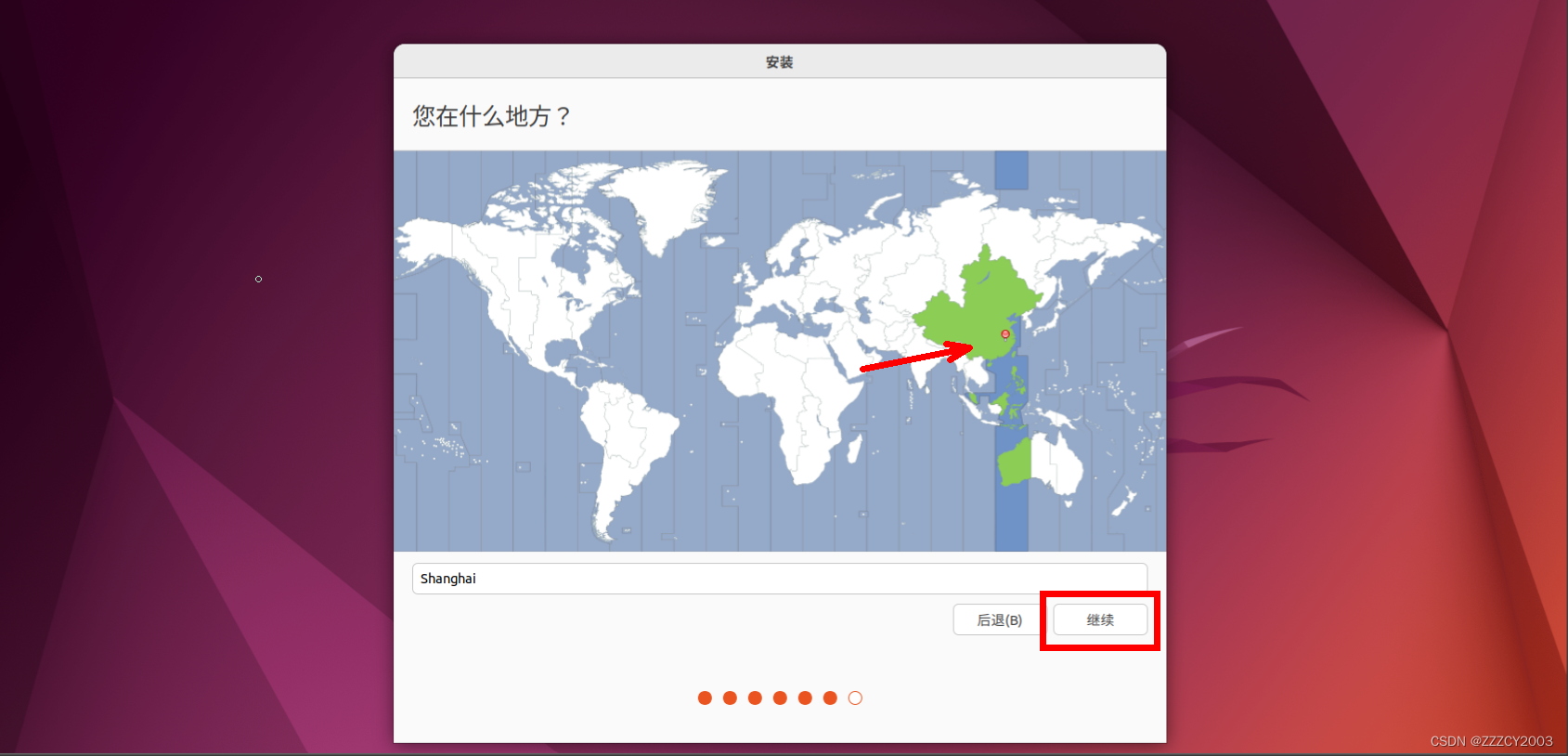
然后一直点击继续,直到出现下图,选择东八区,然后继续
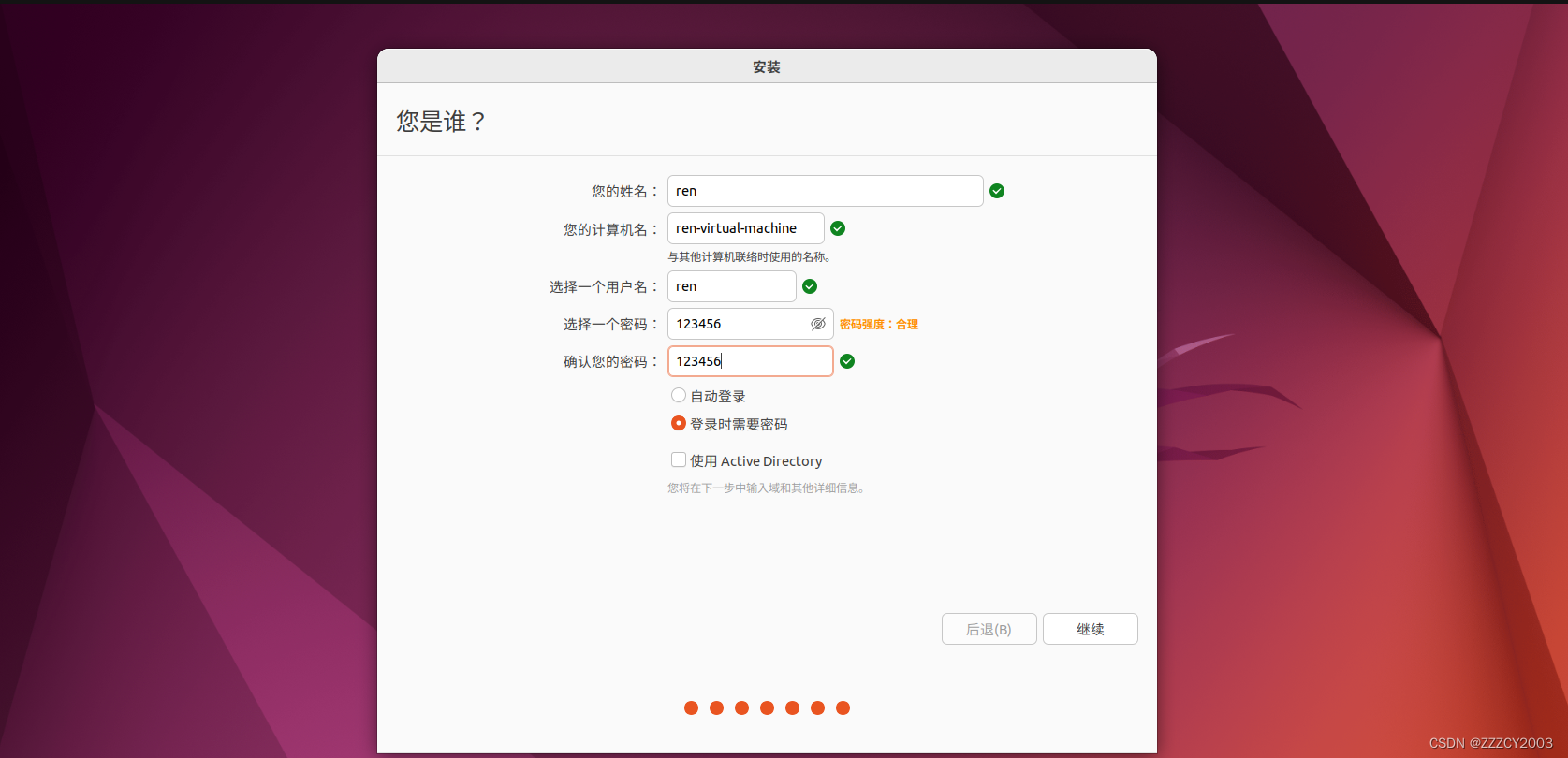
填上个人信息及密码,也可以选择自动登录,我这里是选择了登录需要密码,然后继续
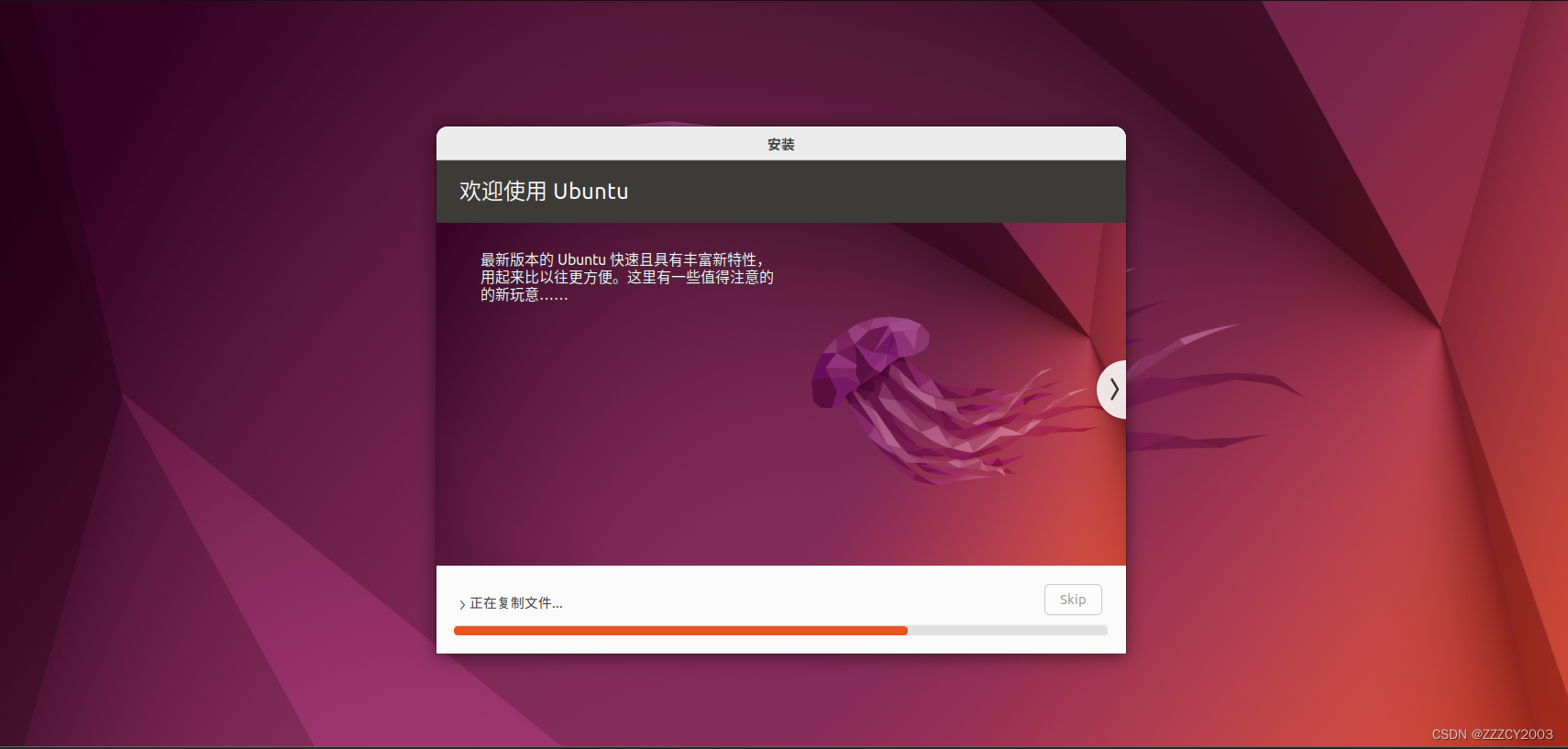
下载文件时间较长,等待一段时间…
安装完成
本文作者:zzz
本文链接:
版权声明:本博客所有文章除特别声明外,均采用 BY-NC-SA 许可协议。转载请注明出处!
目录