目录
不用ENSP等模拟器搭建拓扑,可以使用虚拟机搭建环境,模拟FTP服务器行为。
我这里是使用win10的虚拟机
这个情况下,需要两个软件:
FilaZilla软件----提取码:twit https://pan.baidu.com/s/10DvFy2EM8daV3hmYw8-raw
FilaZilla_Server软件----提取码:twithttps://pan.baidu.com/s/1MkbdhYfybq6odnno5nW7tQ
--------------------------------------------------------------------------------------------------------------------------------
在网盘下载好这两个软件后,我们就可以准备开始安装这两个软件和抓取FTP报文并分析。
1、物理机安装客户端FilaZilla-3.60.1
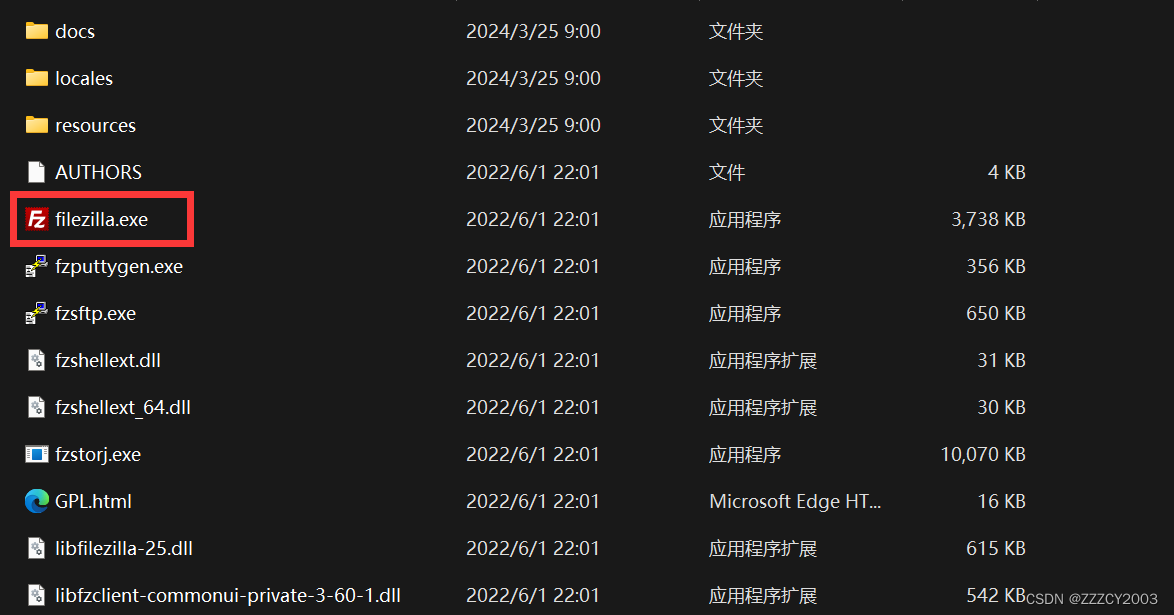
直接解压就行了,这个是免安装的,解压后,请注意打开文件夹看看有没有filazilla.exe
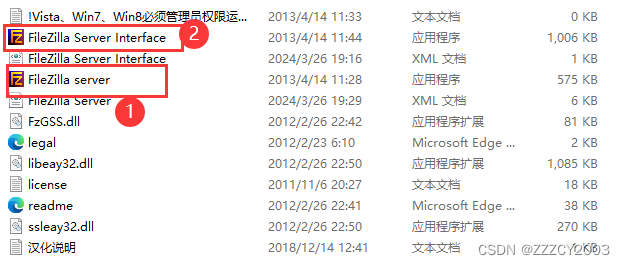
2、同理在虚拟机解压FilaZilla_Server-0_9_41_HA文件夹,先后启动FilaZilla server 和FilaZilla Server Interface,以管理员运行。
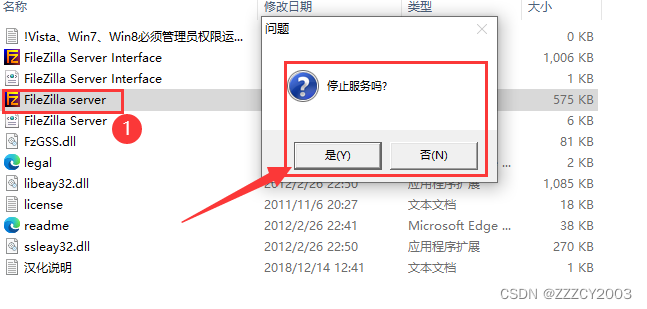
注意:我这里是停止服务,因为我已经安装过了,你们初次安装应该是安装服务,直接点是就行了。
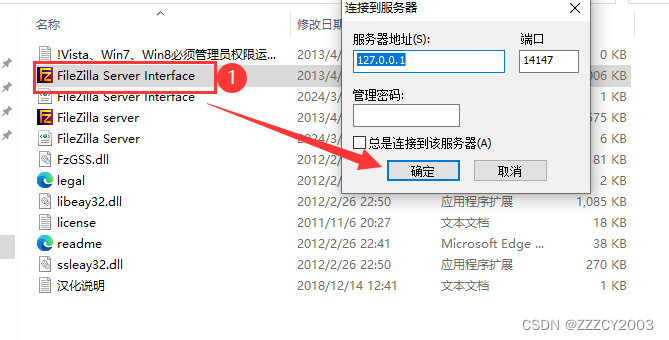
直接点击之后,出现弹窗,直接点确定就可以了,不用管其他的。
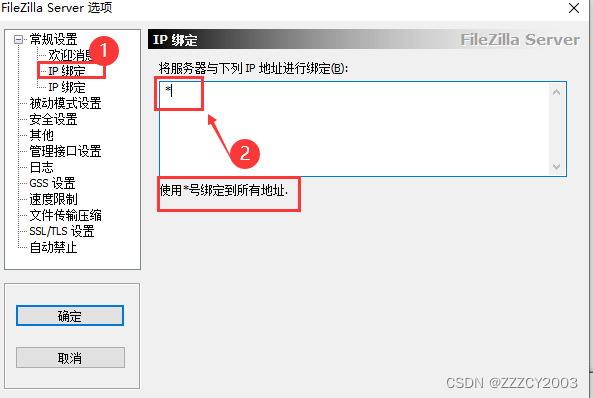
3、设置FTP服务端的一些信息(主动被动、认证的用户)。找到编辑下的设置和用户,进行操作
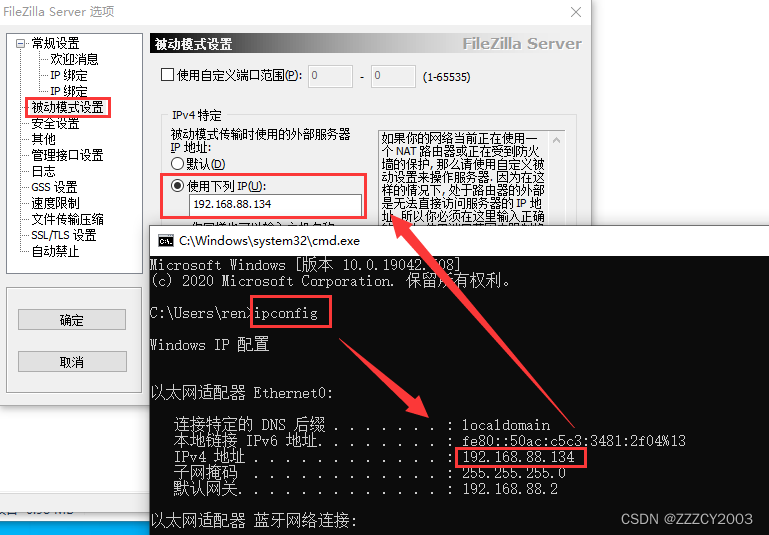
4、在设置下,点击被动模式设置,填写IP(虚拟机的IP),最后点击确定
不知道IP的,可以win+r输入cmd,在命令行输入ipconfig查看IP
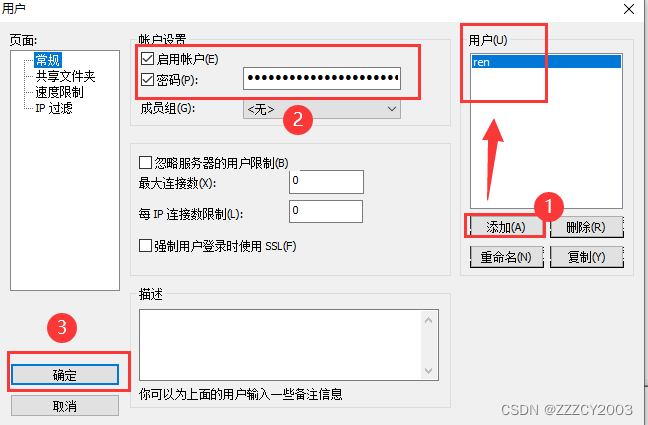
5、继续找到编辑下的用户(可能需要设置共享文件夹,请自行在虚拟机中定义),进行用户的设置操作
6、开启wireshark,进行FTP的抓包
在物理客户端下打开FileZilla-3.60.1,执行FileZilla.exe,输入以上设置过的主机、用户名和密码后,点击快速连接,端口号要记住是21
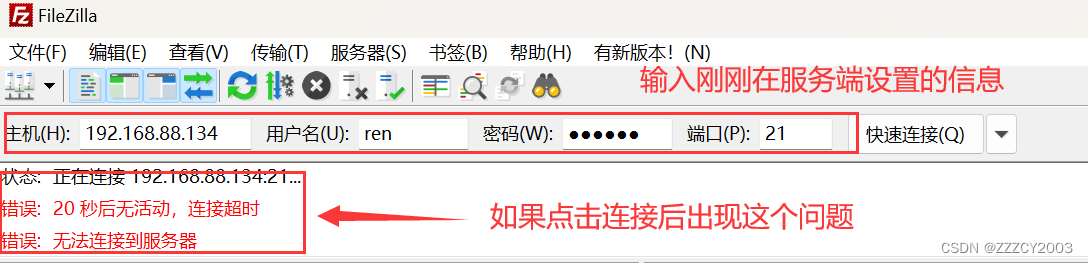
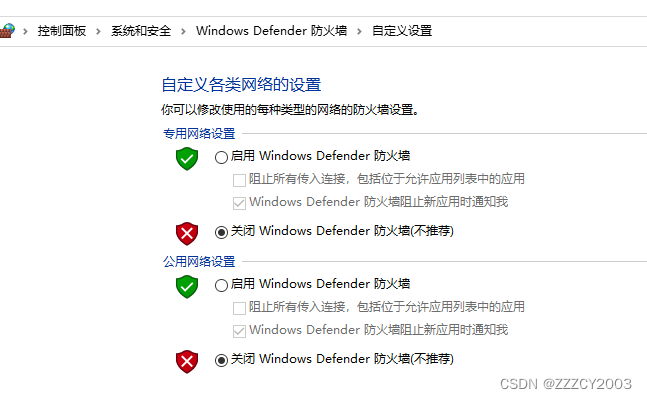
如果连接后,出现图中的无法连接的问题,可以关闭虚拟机上的防火墙,重新连接。
然后既可以在wireshark中看到FTP的报文了
7、FTP报文分析
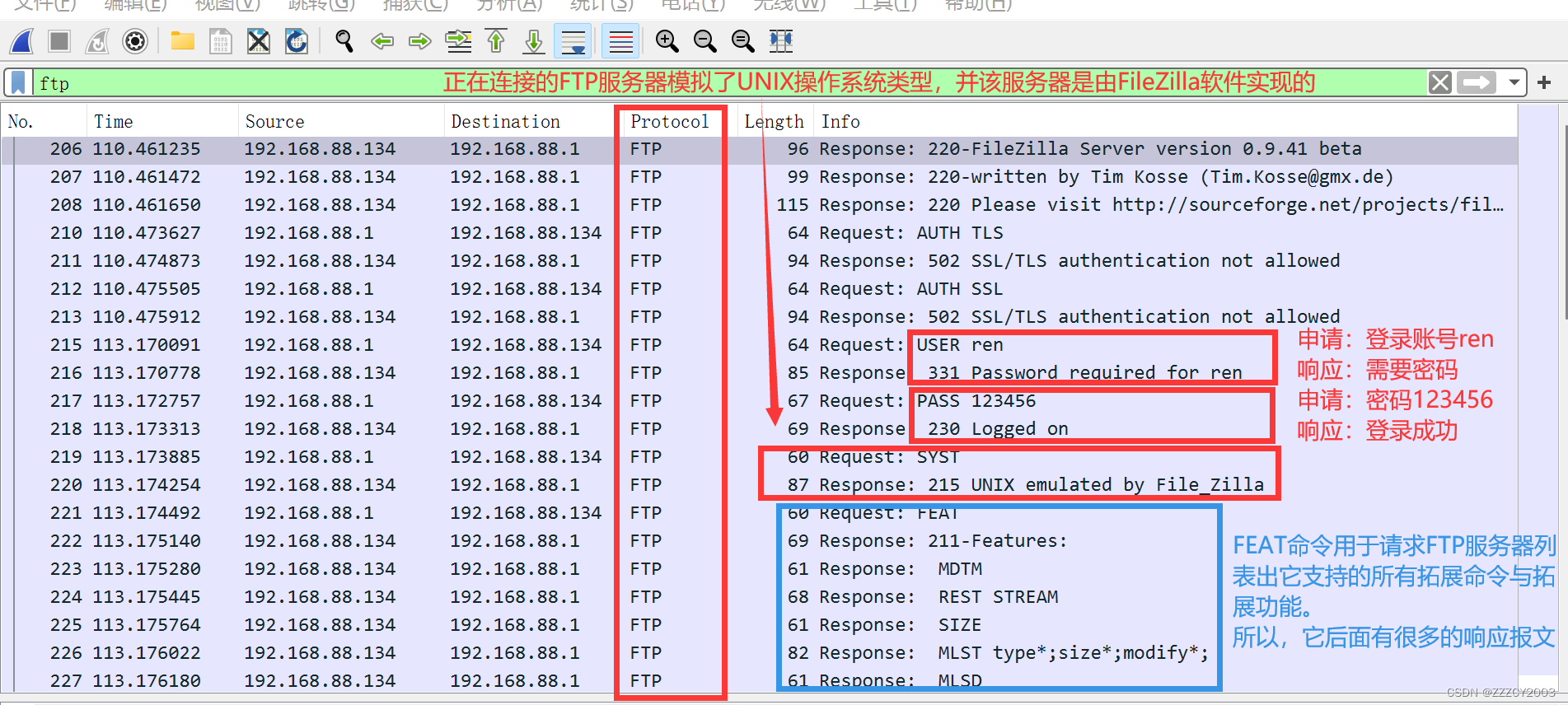
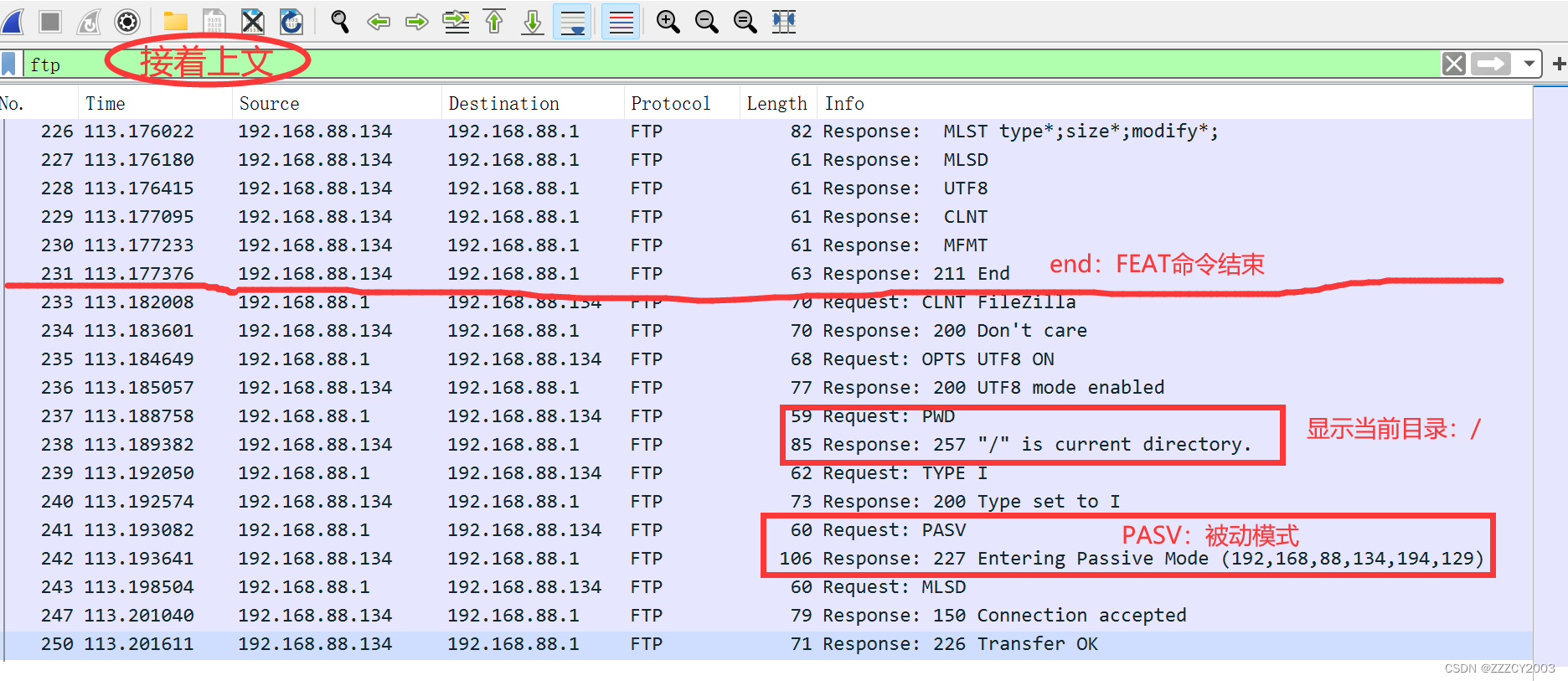
具体的指令太多了,这里就只展示USER(如果对于其它指令不熟悉的可以看看这篇文章)
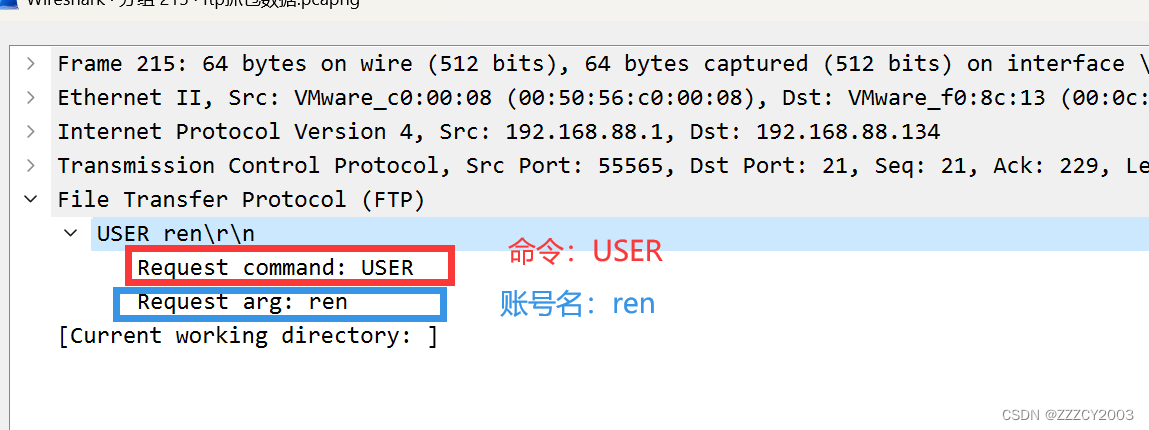
注:在这里并没有太多关于FTP的指令和概述相关的知识,有兴趣的可以看看这篇文章
本文作者:zzz
本文链接:
版权声明:本博客所有文章除特别声明外,均采用 BY-NC-SA 许可协议。转载请注明出处!